
 91系统
91系统
 2025-09-02
 原厂系统安装教程
 1698
1698
 0
0

 购买说明:
购买说明:

 91系统
原厂系统安装-有问题直接联系客服,私信不经常看哦
91系统
原厂系统安装-有问题直接联系客服,私信不经常看哦


购买说明:登陆后购买,已购资源终身免费查看。未登陆仅保留一天有效期,请尽快下载!支付说明:因微信平台限制,仅支持手机微信直接扫码支付,不可截图或者APP跳转支付! 下载说明:支付成功后点击立即下载会自动跳转下载地址,若未跳转可下翻文章末尾查看 网盘说明:本站资源大部分为百.度,网,盘,请自行解决下.载,限,速的问题!介意请,勿购买!
 详情介绍
详情介绍

注意:安装程序会格式化所有分区重新分区,请提前备份资料。如果有两个以上硬盘或者加装移动硬盘的,建议全部拆卸只保留一个系统分区所在硬盘,防止资料丢失,切记!!!!!!!
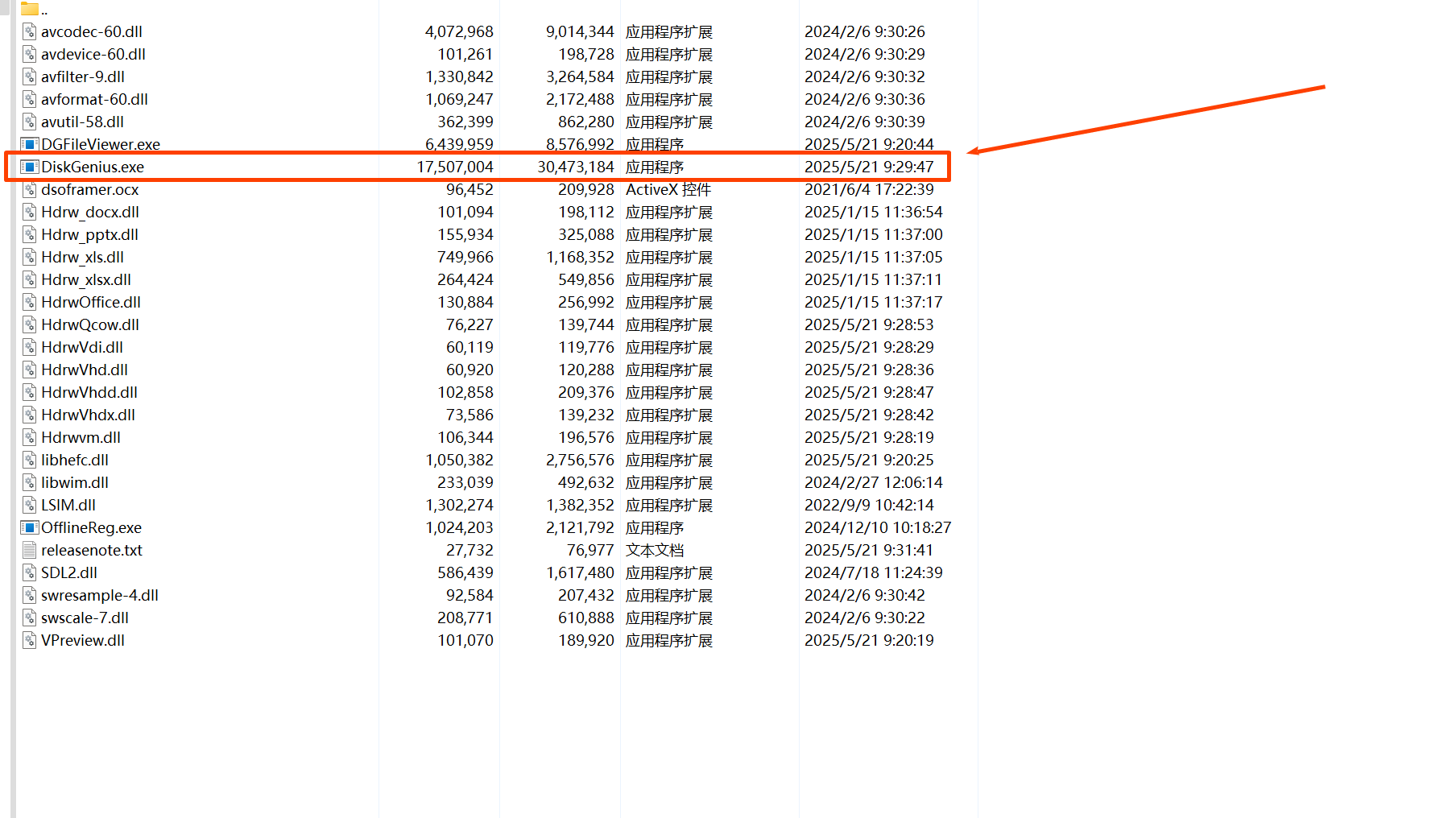
此教程仅适用老版本TLK引导文件教程。新版本教程:下载好本站提供的原厂系统后,一定要先保存到电脑上,不要直接保存到U盘因为U盘需要格式化和分区,准备一个U盘16G以及以上的U盘,下载diskgenius:DG6011645_x64.zip - 蓝奏云,然后解压
硬盘2分区里选择OFS文件 点ok
然后第三项com栏选择你电脑的驱动文件
 点击后先删除U盘所有分区
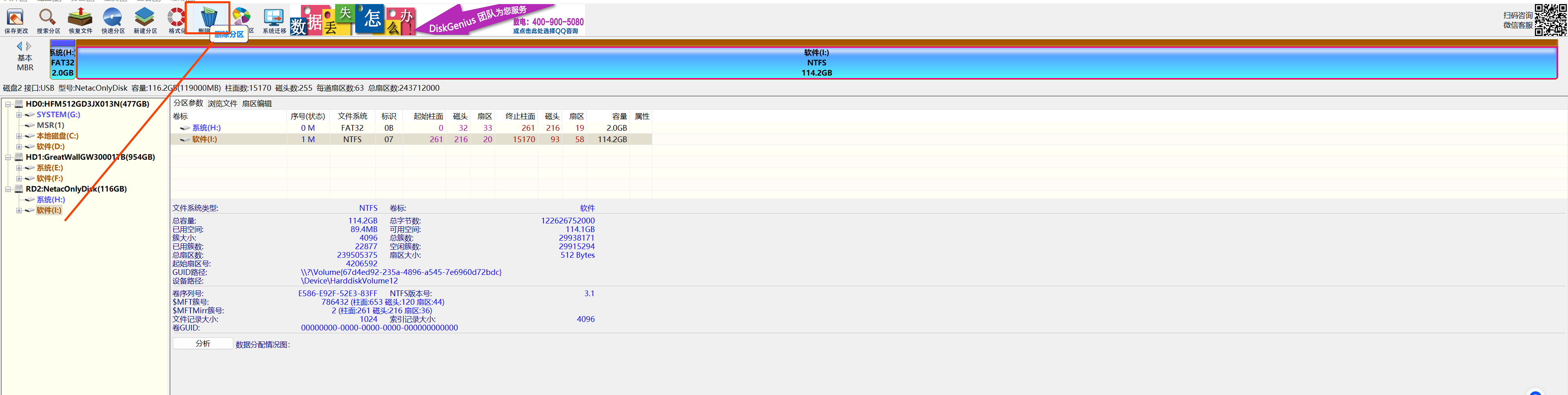 保存更改
保存更改
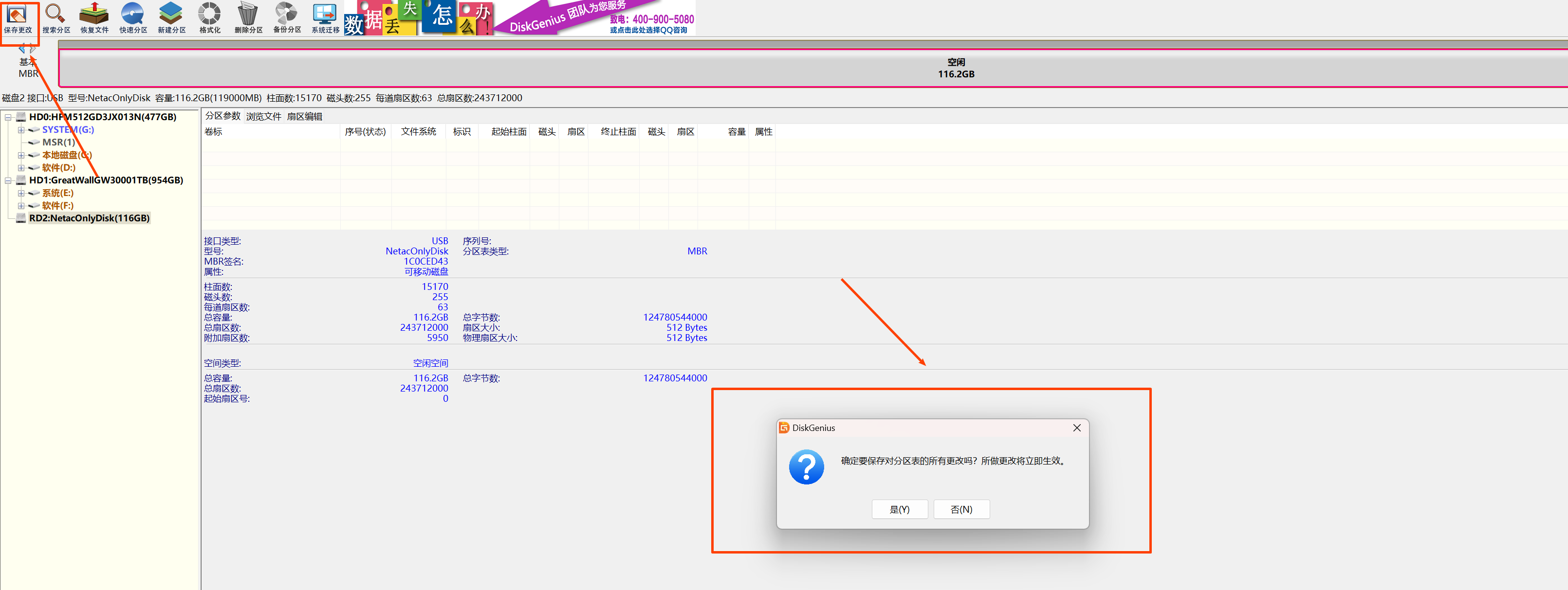
然后将U盘MBR改成GUID格式,如果U盘之前用来制作过PE启动盘(微PE/大白菜/老毛桃等)的,需要用分区工具DiskGenius,将U盘所有分区删除,保存更改,再将启动模式修改成HDD再重新新建分区!大部分出现启动失败的原因,都是启动盘没制作好的问题!
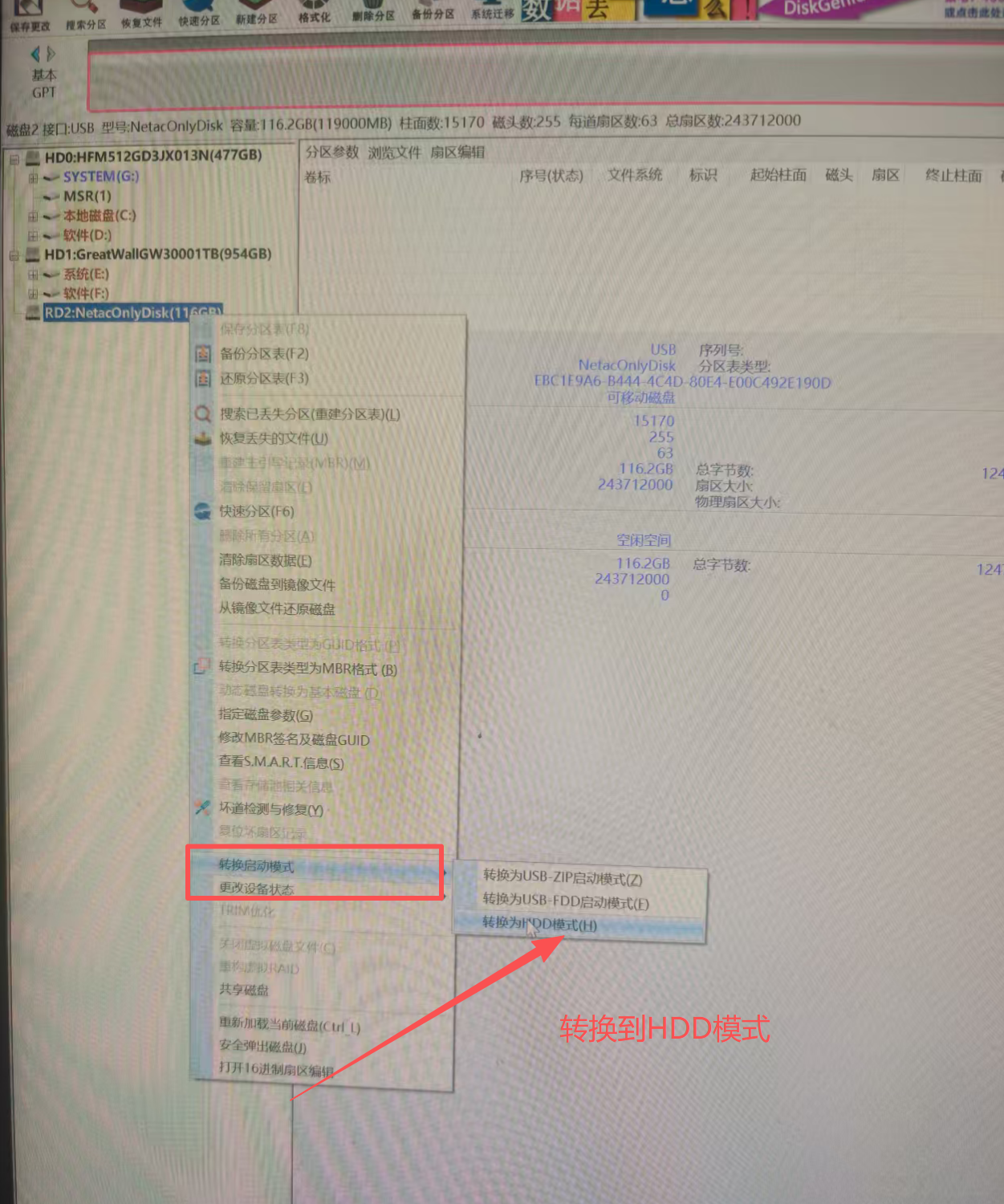
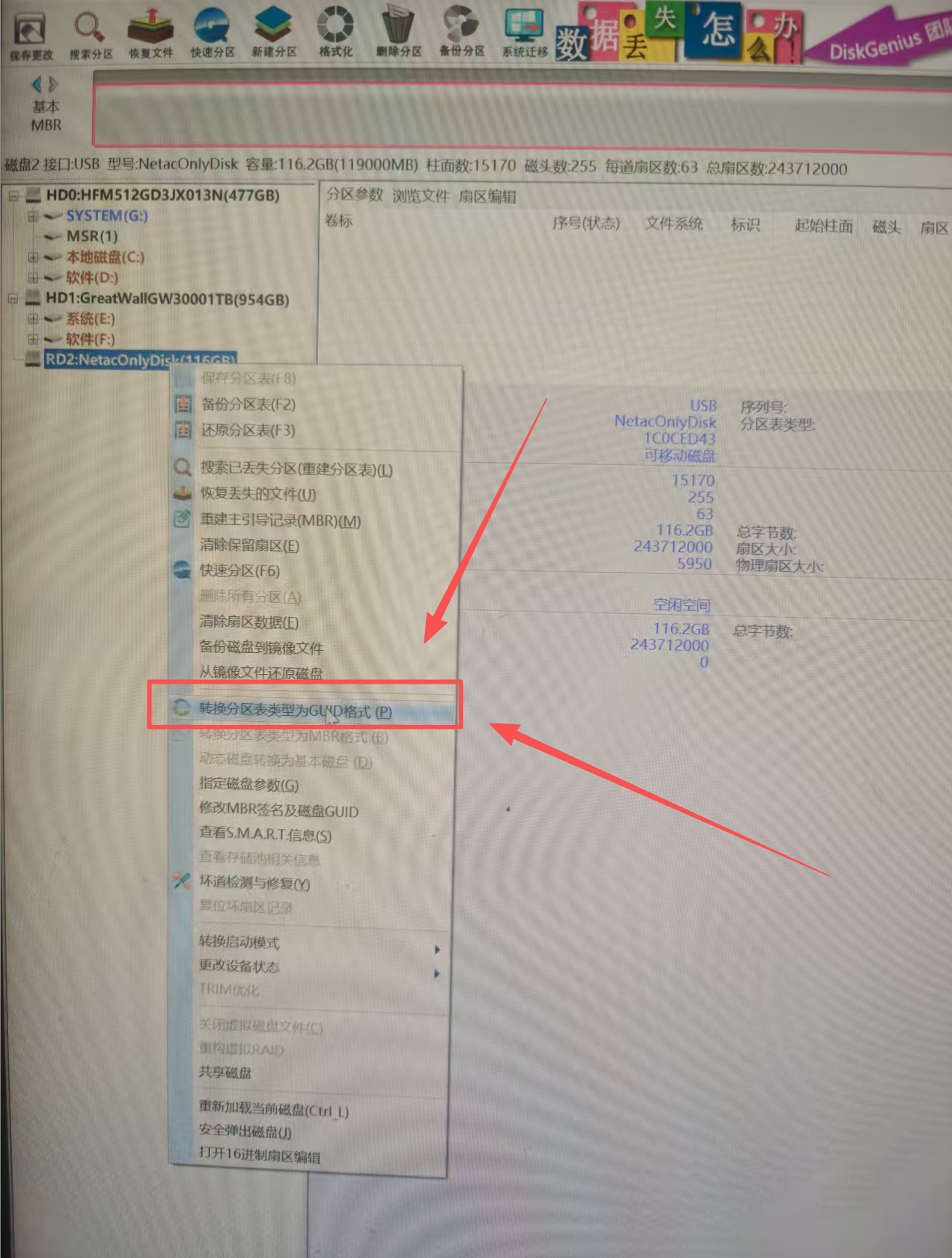
转换好后,紧接着就是分区,将U盘分成两个区,一个为FAT32格式,一个为NTFS格式,FAT32格式有2G空间就行,然后将启动包放置到FAT32格式盘里,其他放置到NTFS盘里
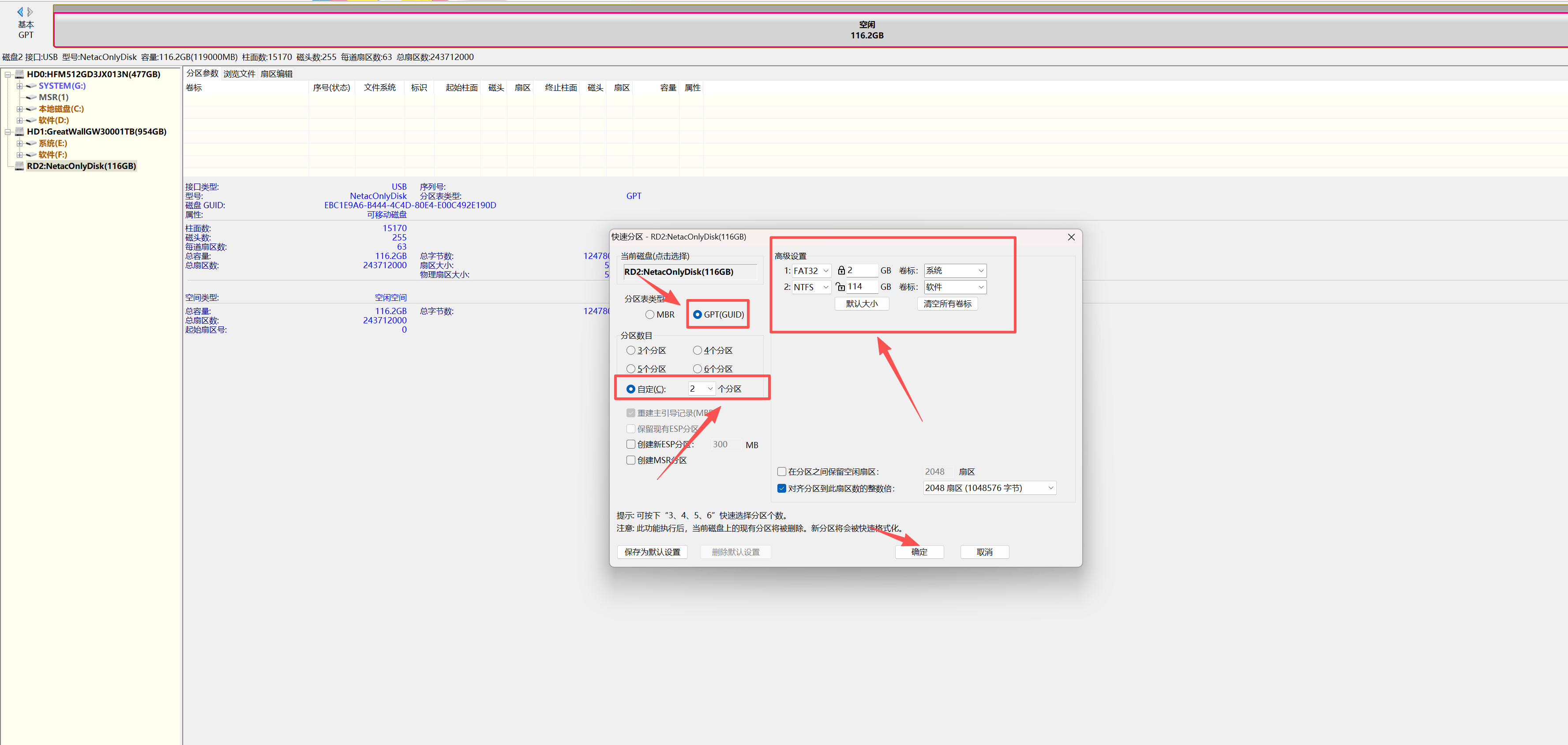
启动包是哪个呢,以下面这个系统为例:
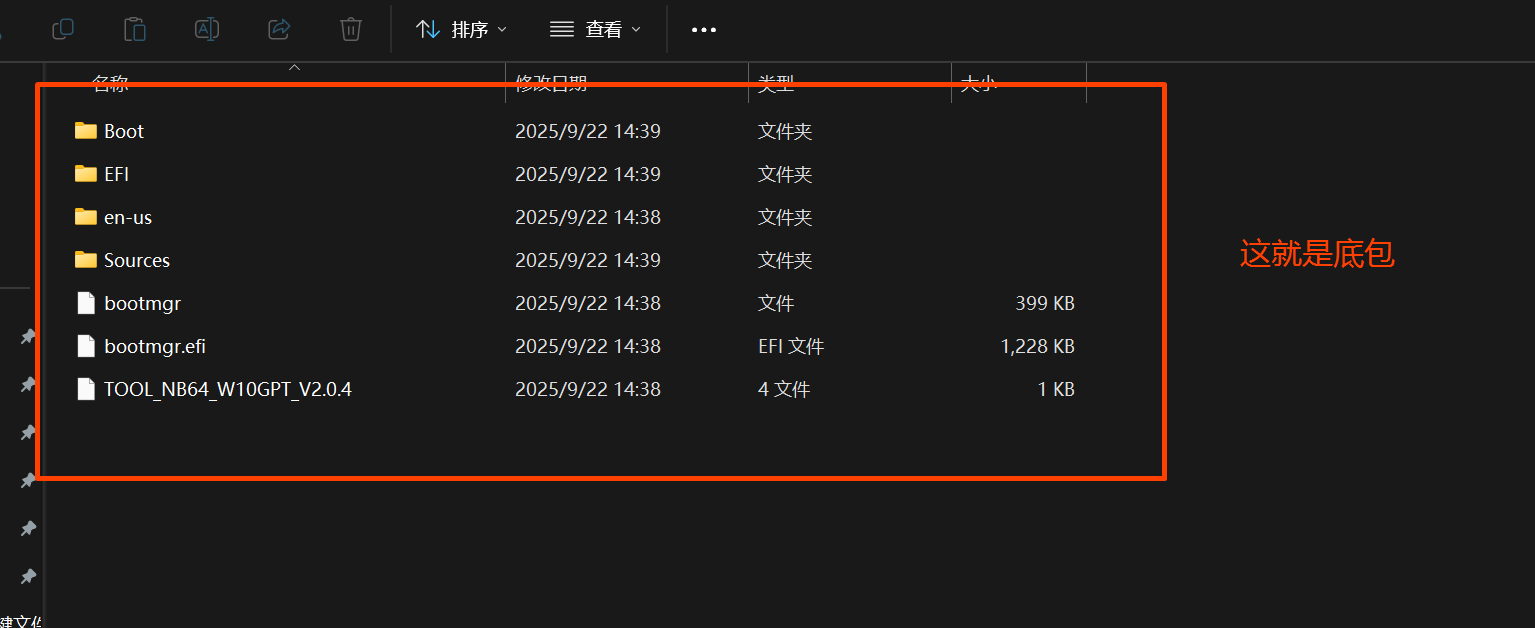
将下载好的1文件夹所有文件复制到2G的引导分区中、将下载好的2文件夹内容全部复制到剩余分区内(2文件夹里注意下载的文件需要全部解压 并且不能文件夹套文件夹,意思就是打开文件夹就可以看到文件,因为官方给的文件可能解压后里面还有文件夹,所以切记要拖出来到第一文件夹)
现在我们开始实战操作吧.
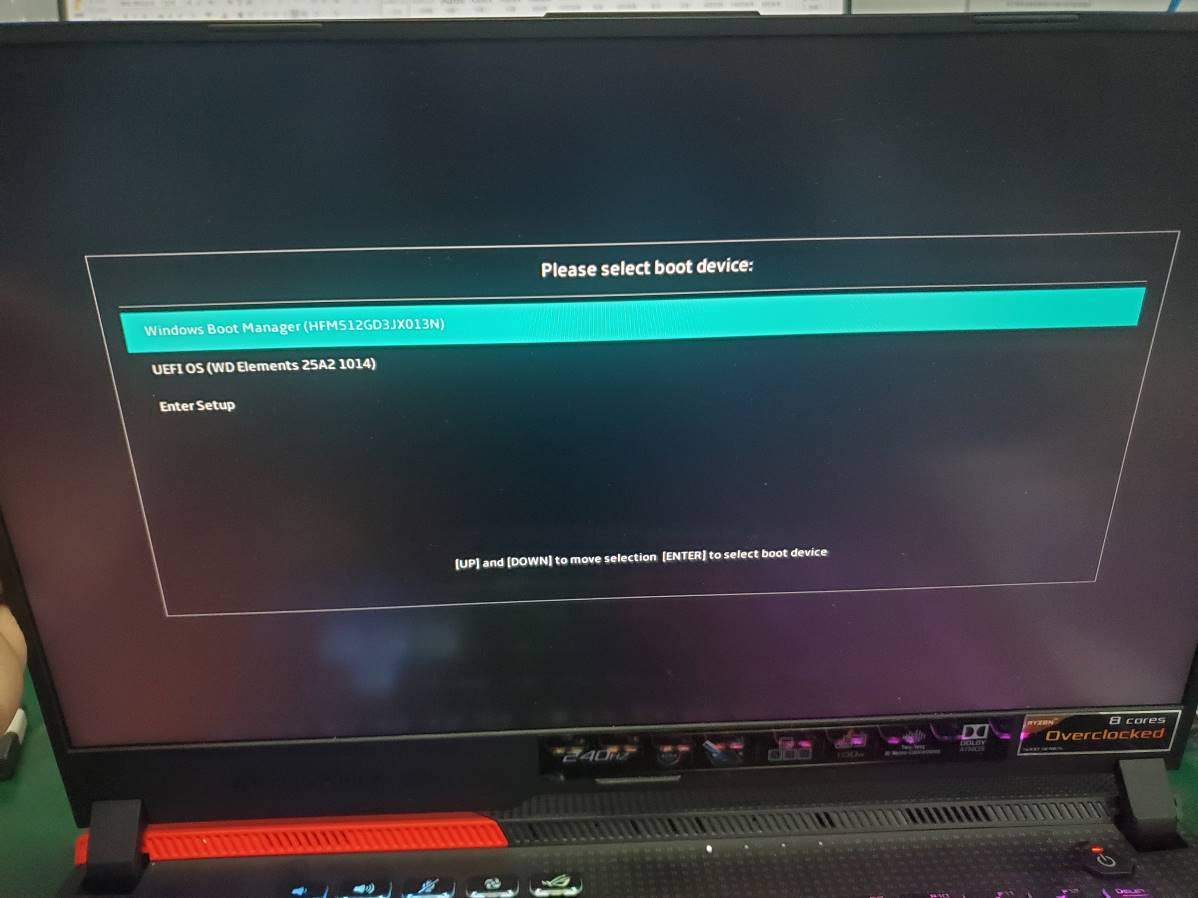
将U盘插到电脑里,开机狂按ESC键,直到页面加载,选择UEFI OS 回车进入
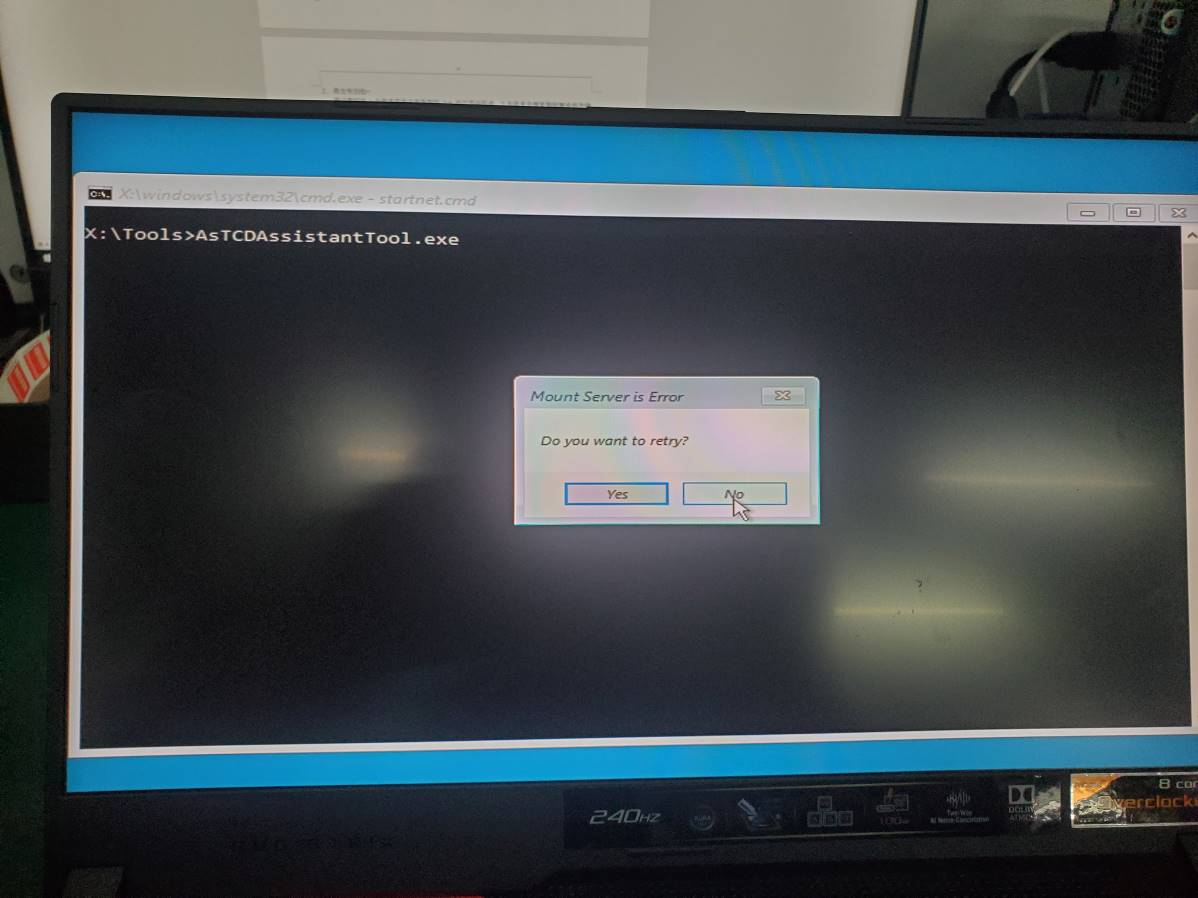
然后选择NO,进入下一步!
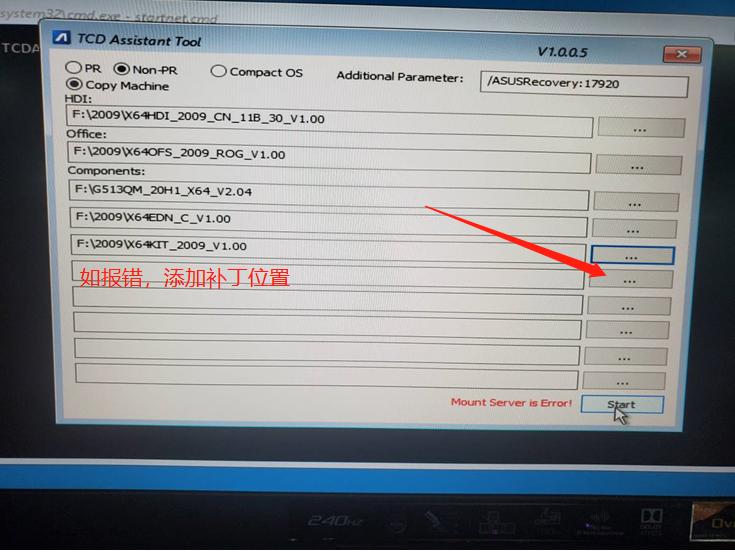
勾选copy machine 如果你是华硕的游戏本 天选 天选2 魔霸新锐等笔记本电脑 还需要创建恢复分区(这里以魔霸新锐为例)
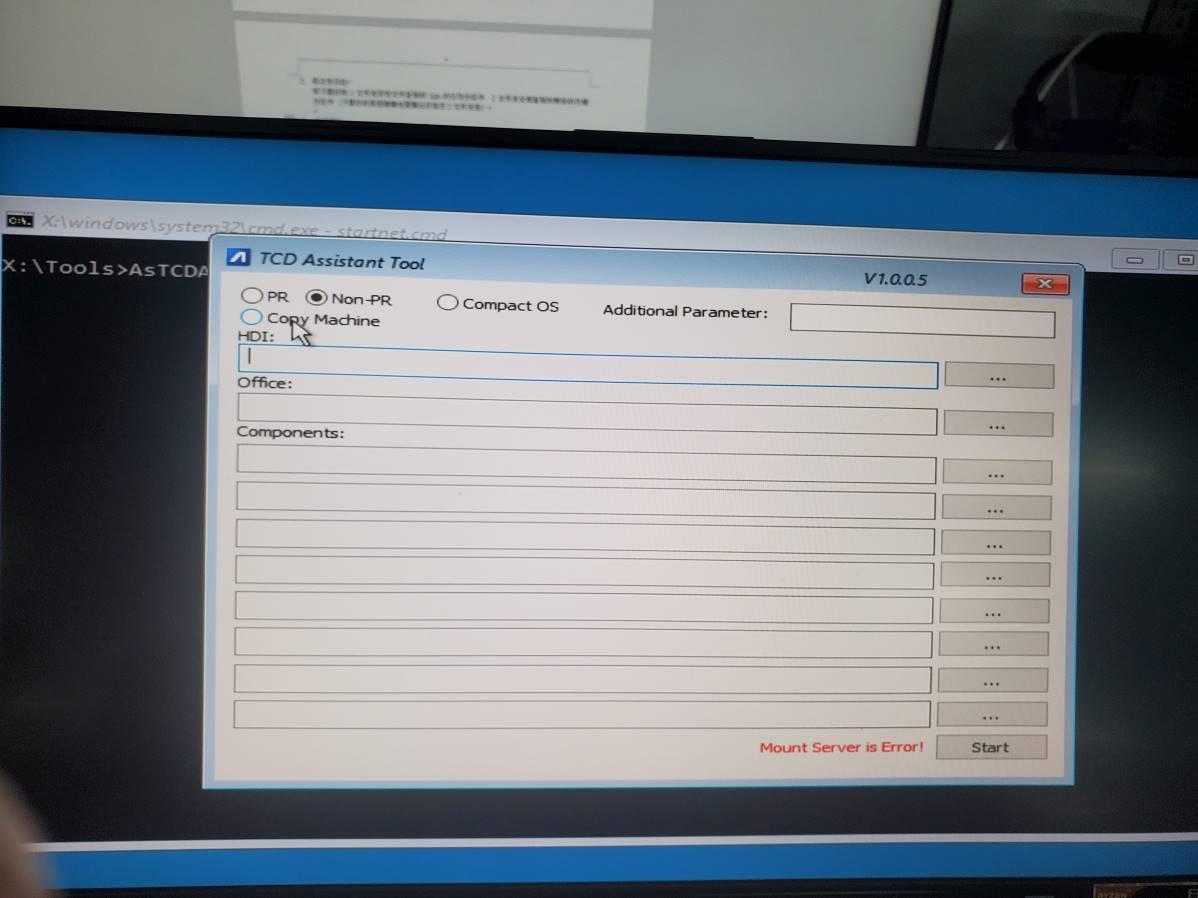
在后边的打字栏输入/ASUSRecovery:17920 如果你不是华硕的游戏本 请略过此步骤
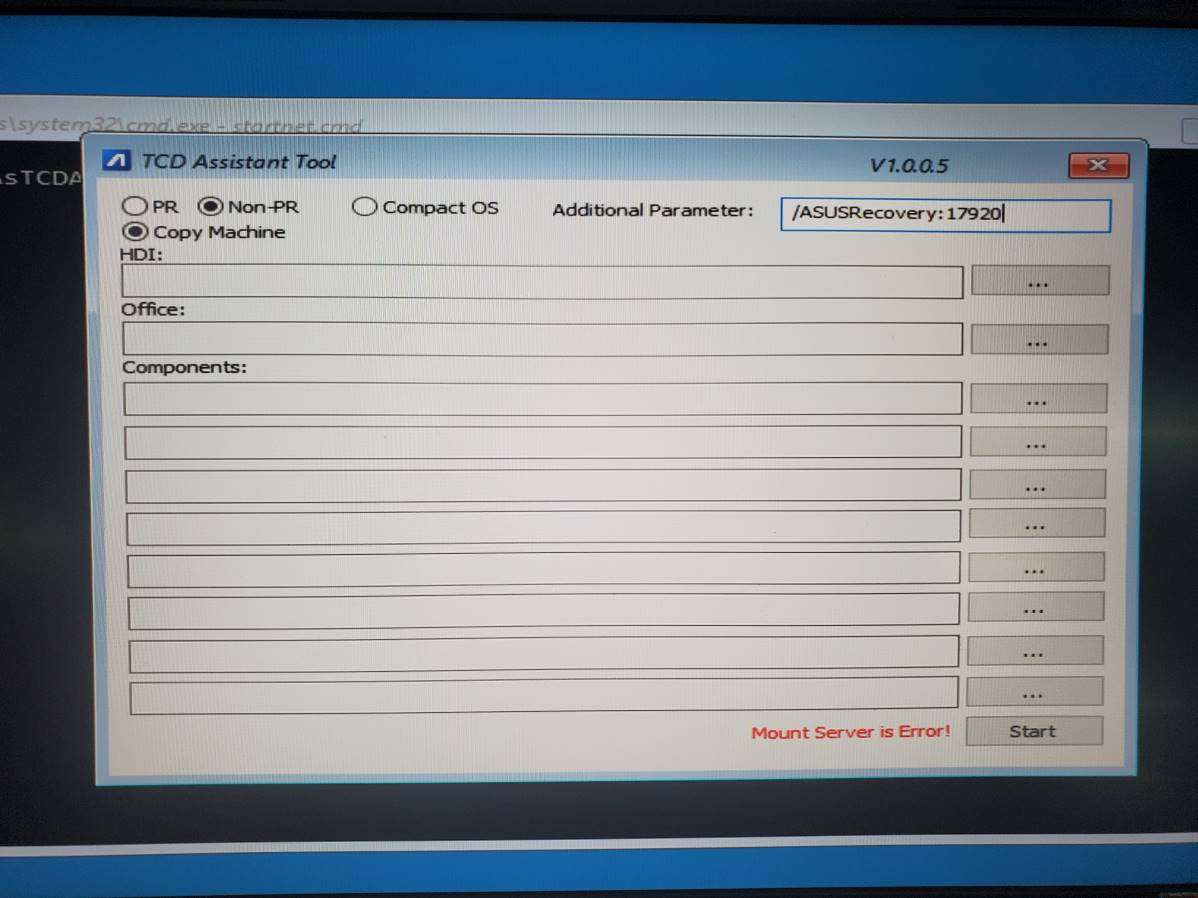
hdi后边 点击三个点
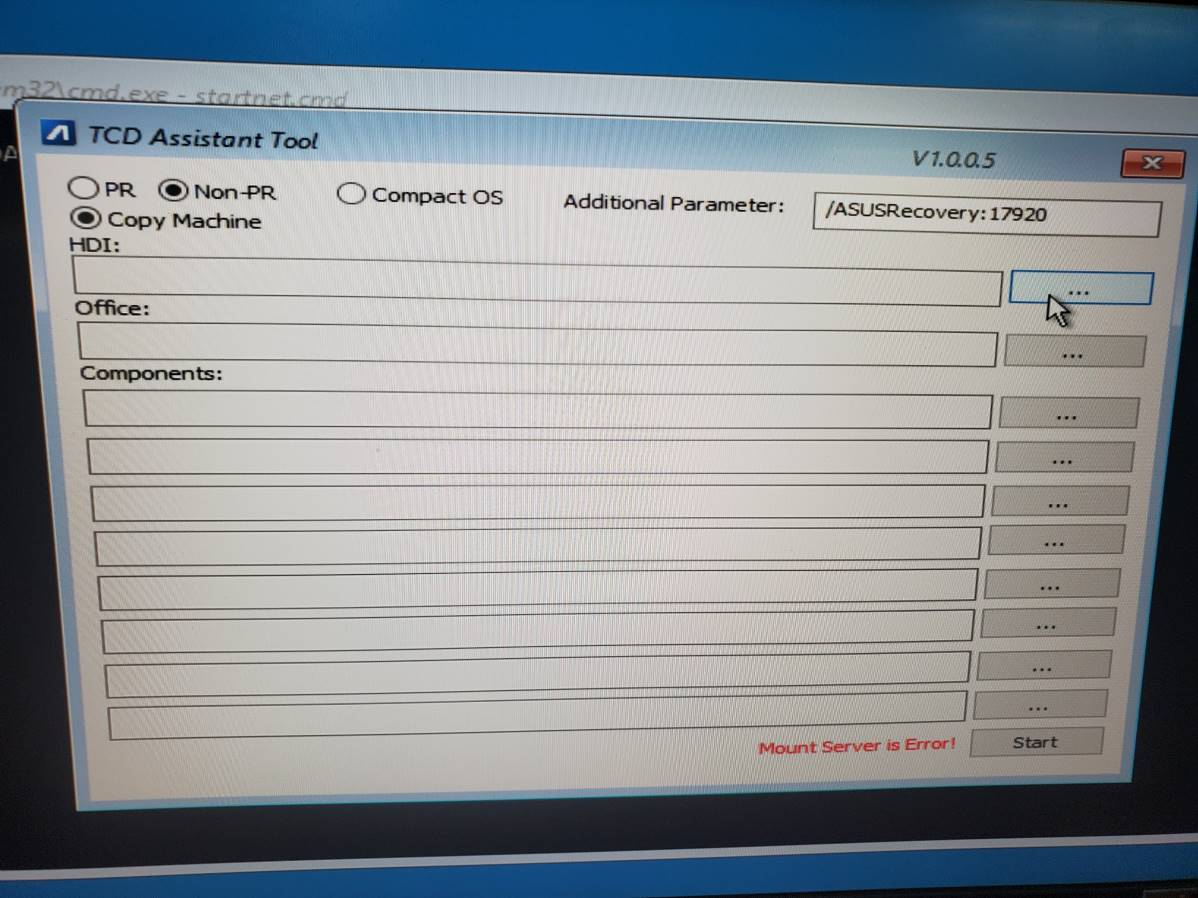
选择优盘第二个分区里下载好的hdi文件,点ok
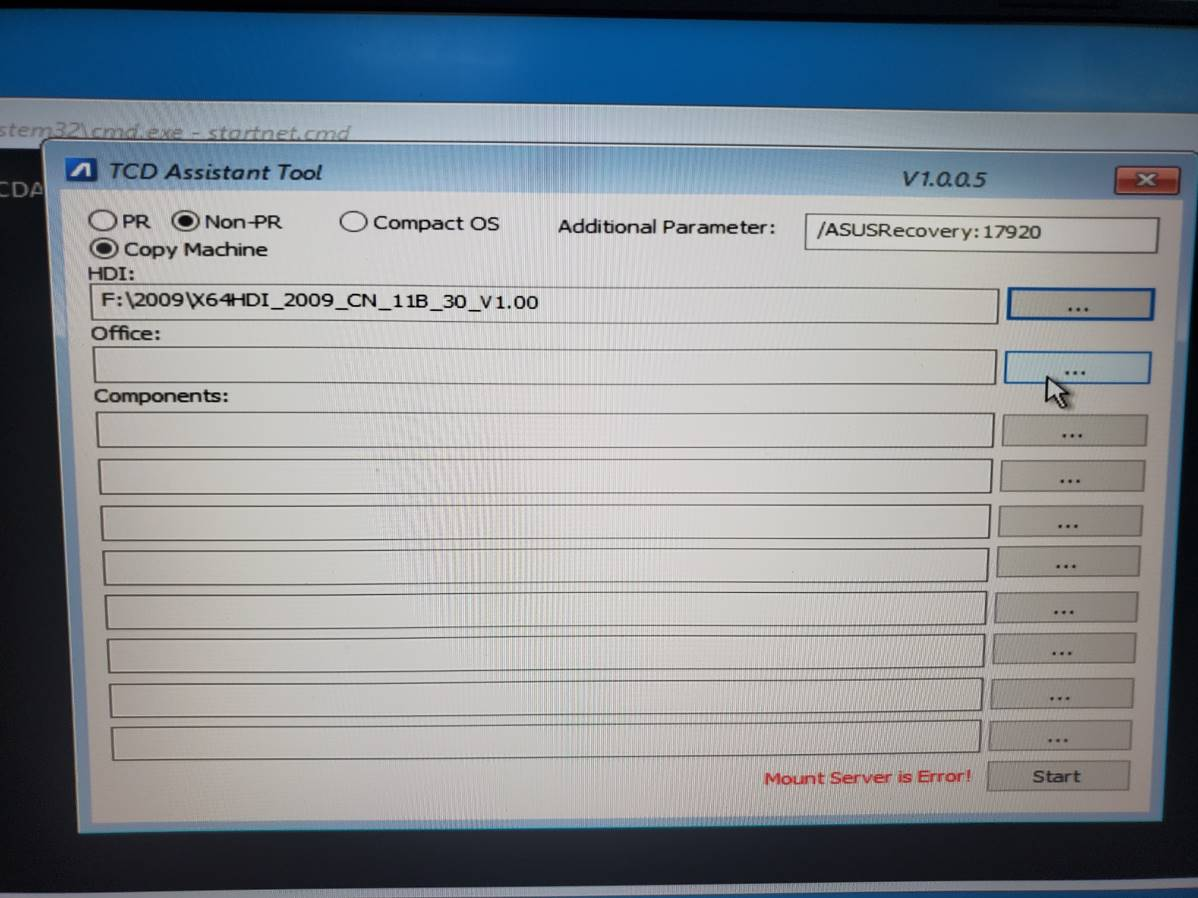
Office栏继续点击三个点
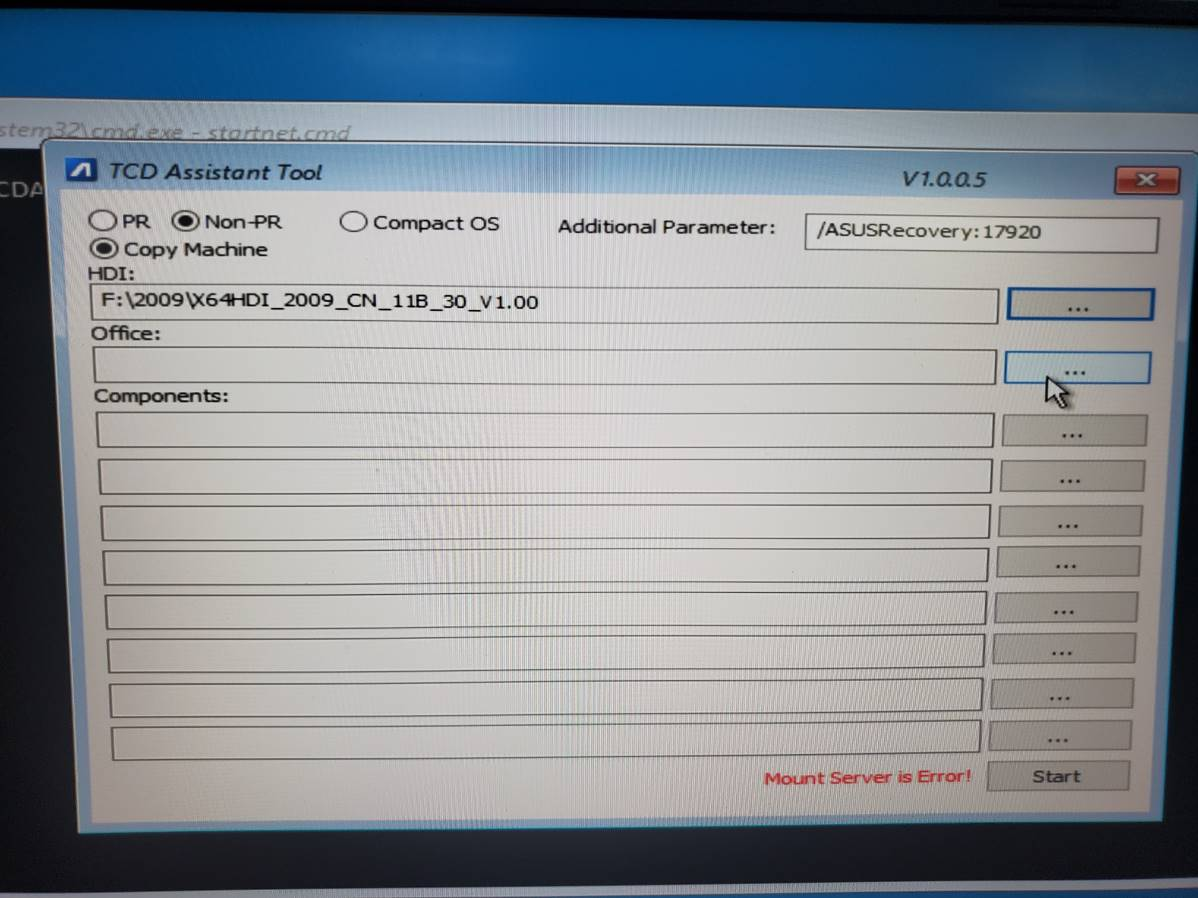 硬盘2分区里选择OFS文件 点ok然后第三项com栏选择你电脑的驱动文件
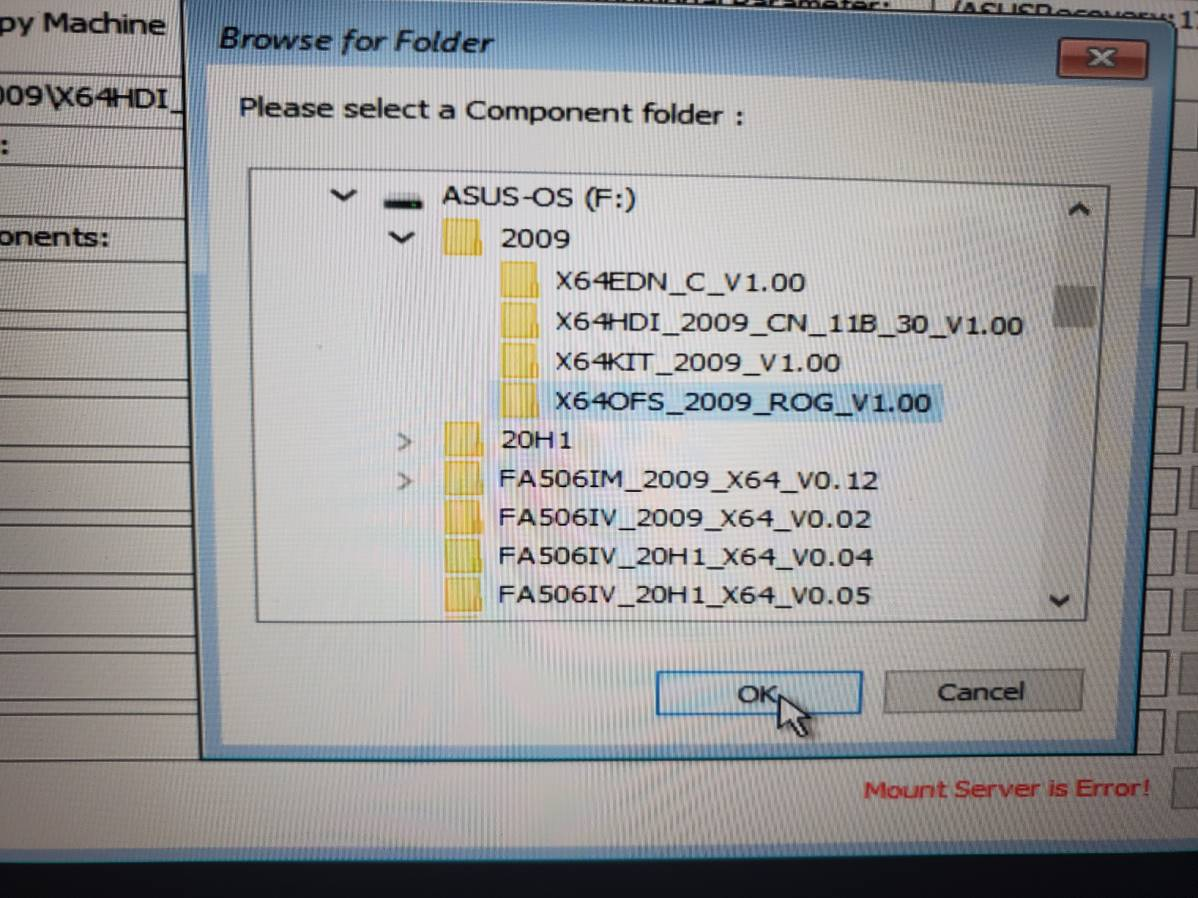
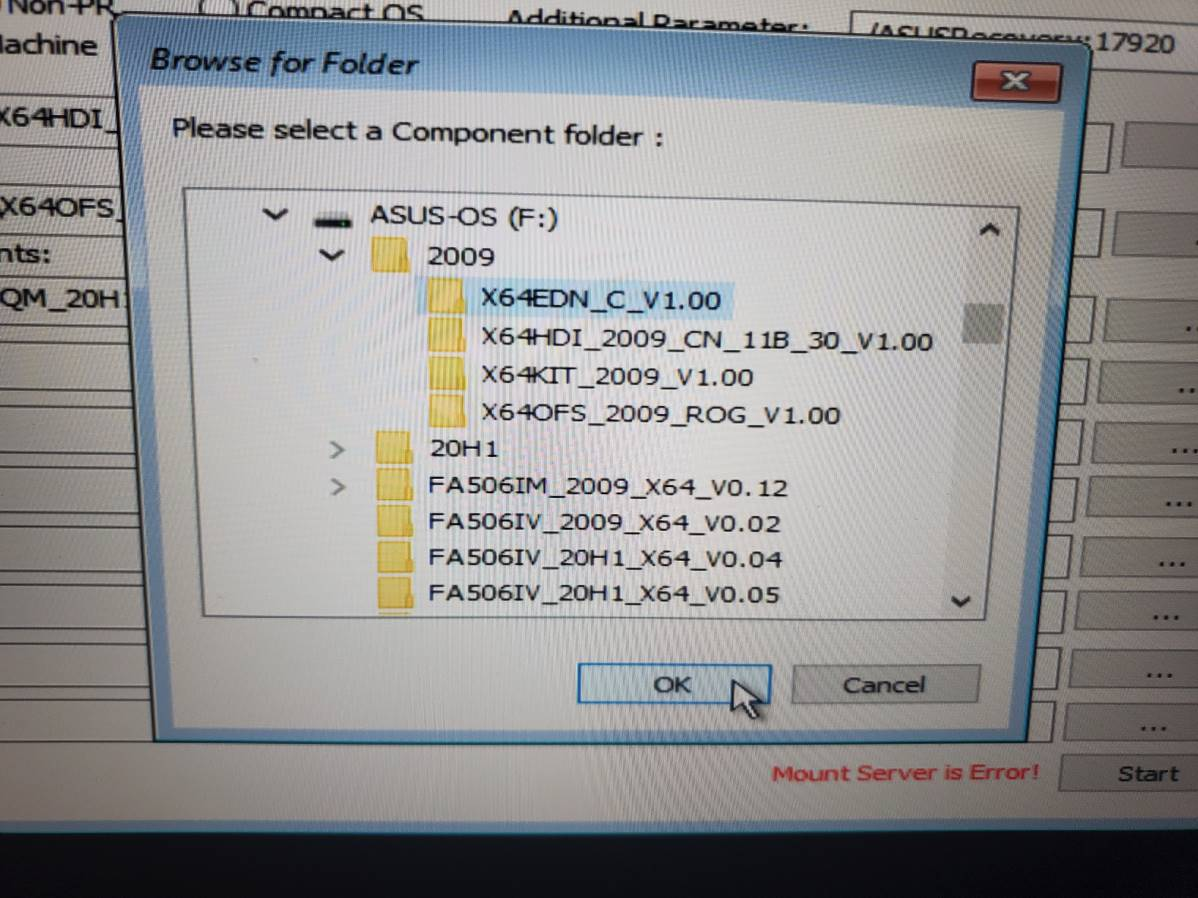
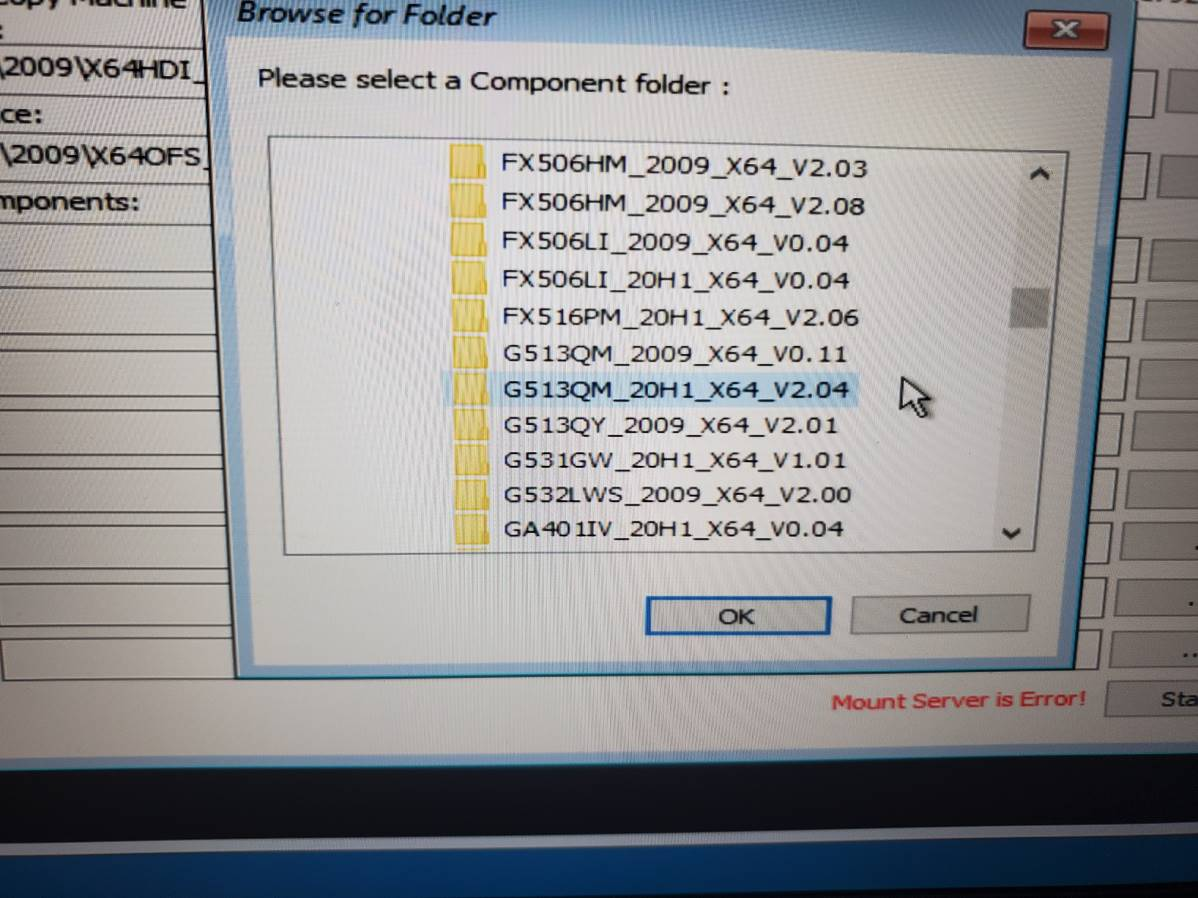 第四栏选择edn文件
第五栏选择kit文件
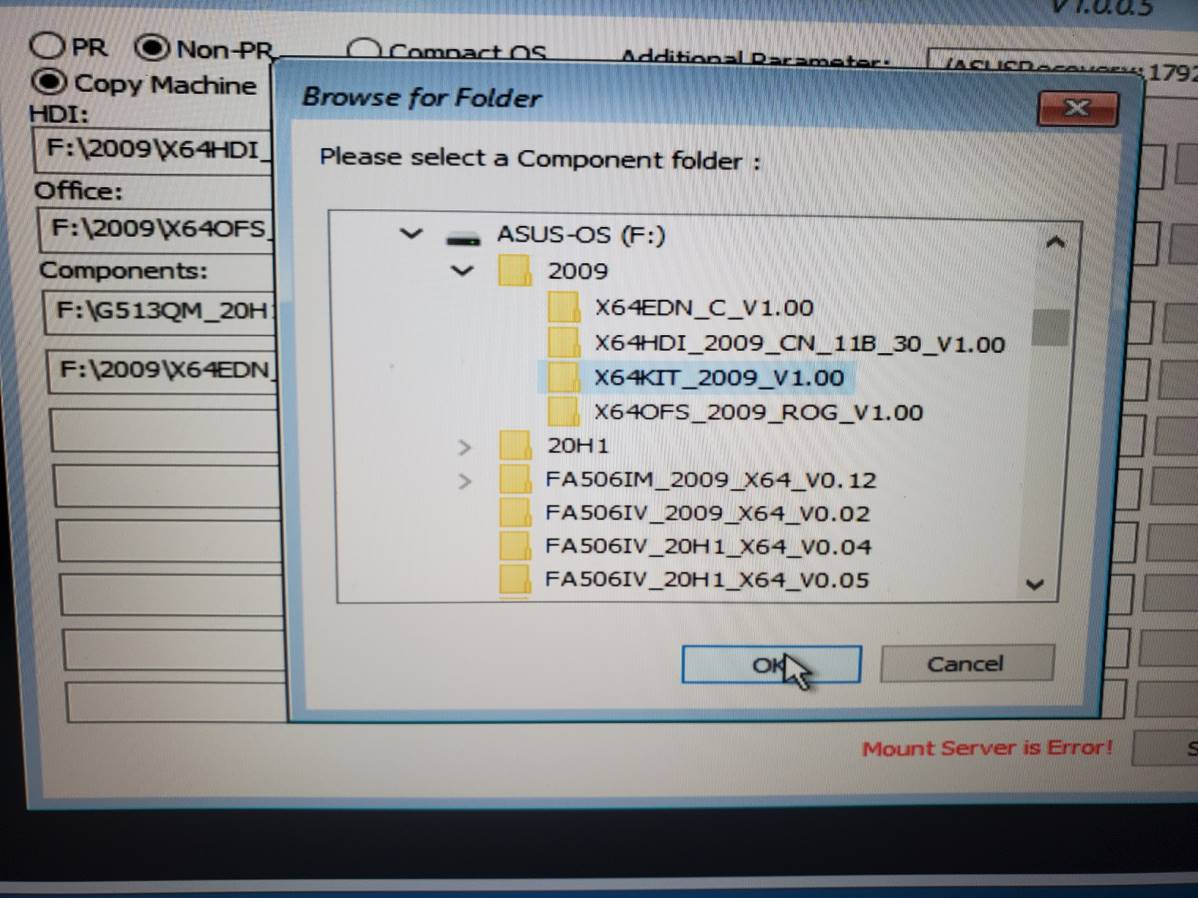
之后检查你的文件是否对应
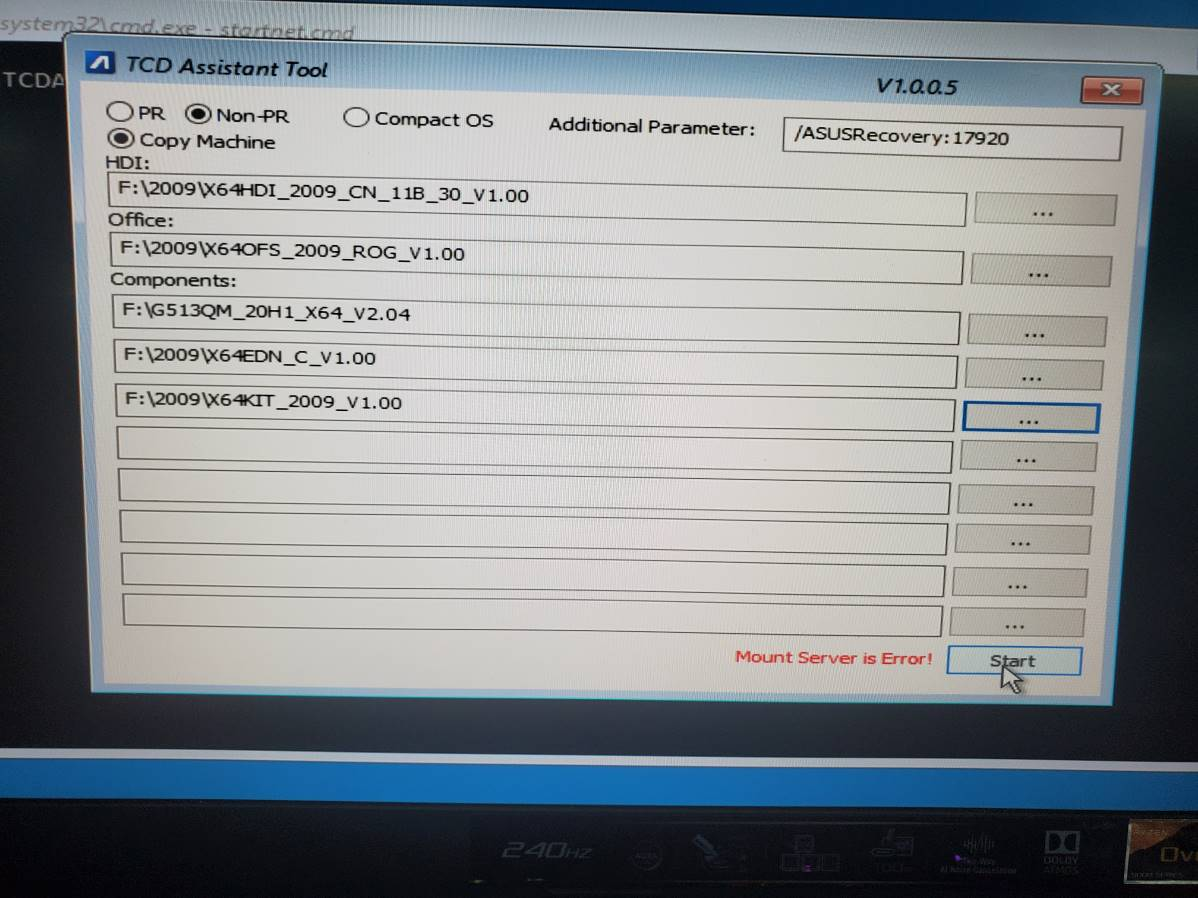
文件选择完点start 等待读条走完 出现shutdown
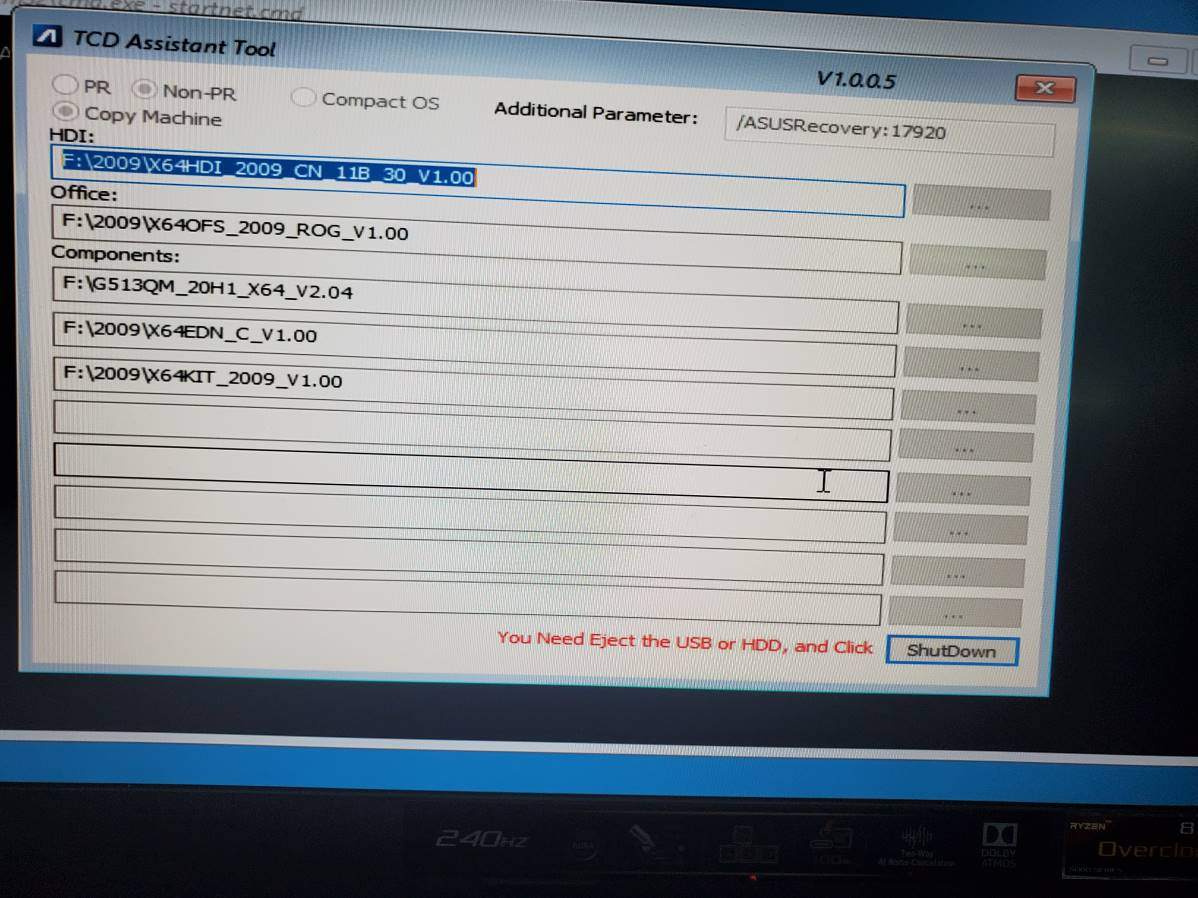
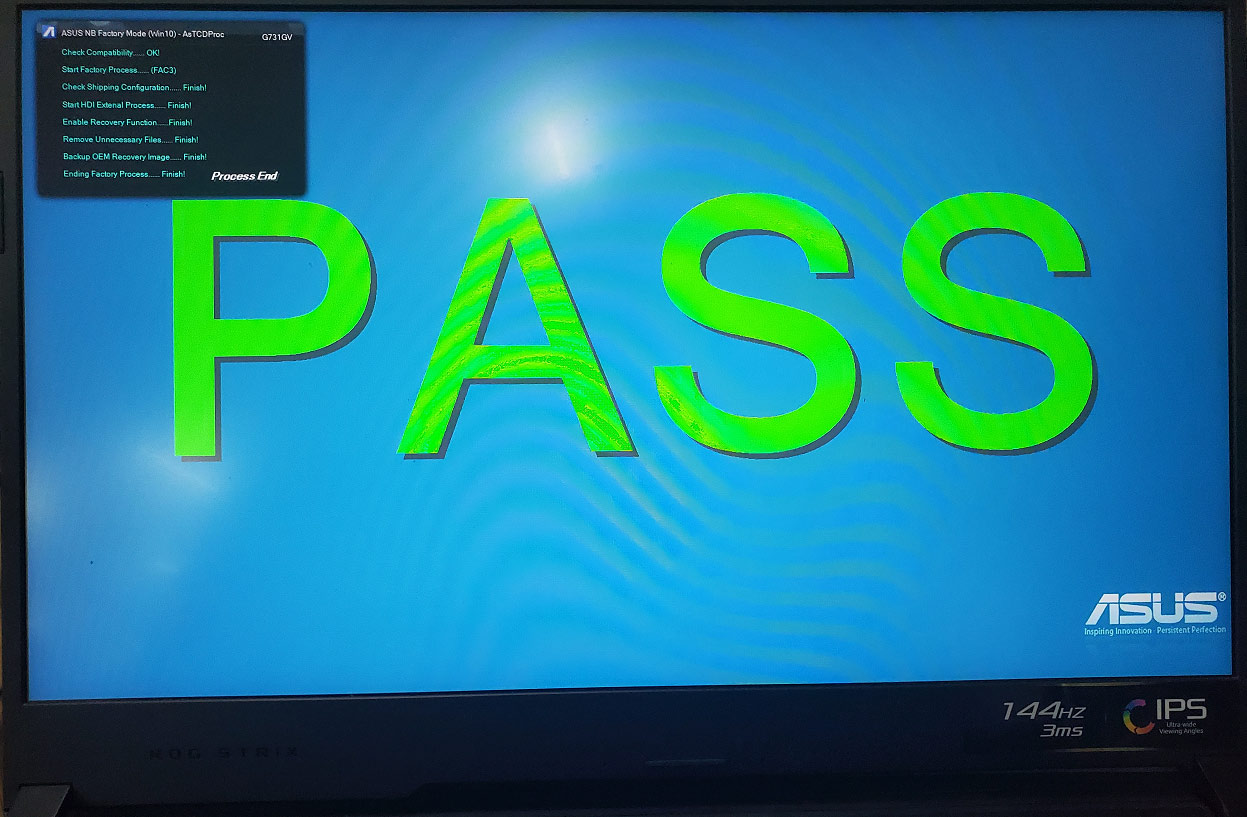
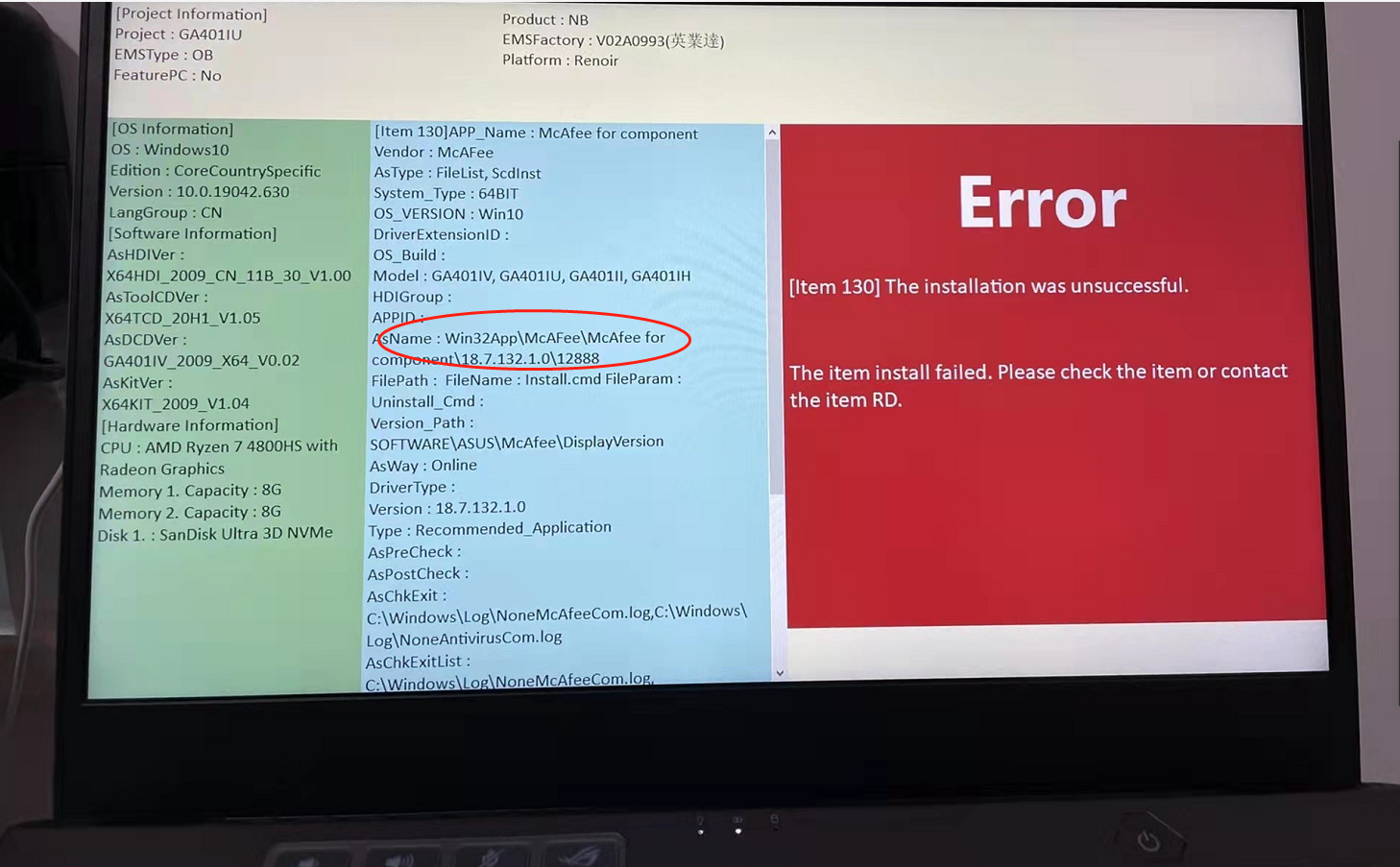
读条顺利走完右下角会变成shutdown 点击就可以关机 关机后必须拔掉优盘后再次开机 再次开机后系统会全自动安装,切勿操作任何键盘鼠标,请耐心等待 安装完毕后会有全屏的绿色的pass出现,如上图所示 按ENTER键结束进程重新开机就是原厂系统了,如安装过程中出现下图报错,
相关文章
猜你喜欢







 279天前
279天前 1419
1419
















 热门搜索
热门搜索