
 91系统
91系统
 2026-02-25
 原厂系统安装教程
 756
756
 0
0

 购买说明:
购买说明:

 91系统
原厂系统安装-有问题直接联系客服,私信不经常看哦
91系统
原厂系统安装-有问题直接联系客服,私信不经常看哦


购买说明:登陆后购买,已购资源终身免费查看。未登陆仅保留一天有效期,请尽快下载!支付说明:因微信平台限制,仅支持手机微信直接扫码支付,不可截图或者APP跳转支付! 下载说明:支付成功后点击立即下载会自动跳转下载地址,若未跳转可下翻文章末尾查看 网盘说明:本站资源大部分为百.度,网,盘,123网盘 请自行解决下.载,限,速的问题!
 详情介绍
详情介绍

系统恢复盘可以将您的灵刃笔记本恢复到其出厂状态,这通常是在执行完各项故障诊断步骤后进行的,对于部分问题建议需要通过系统还原来尝试修复
请注意您下载和使用雷蛇系统镜像文件将受 雷蛇服务和软件-一般性使用条款 的约束
目录:
准备工作
创建系统恢复盘
系统恢复操作
5.使用笔记本键盘操作选择到“UEFI: USB”启动。
6.进入U盘后,点击START RECOVERY ,开始安装。
准备工作:
在进行系统恢复前,需要注意以下事项:
这一操作将会移除所有数据,文件,设置,游戏和应用程序,我们建议您将数据备份到外置存储设备中
当系统成功恢复后将需要进行windows更新,雷云更新和其他软件更新
如果您的灵刃笔记本从出厂预装系统升级到了其他不同的版本,比如从window8升级为windows10等,系统恢复后将变为原厂预装的系统版本
恢复过程可能需要若干小时才能完成,期间可能会多次更新和重新启动系统,请确保连接好灵刃笔记本的电源
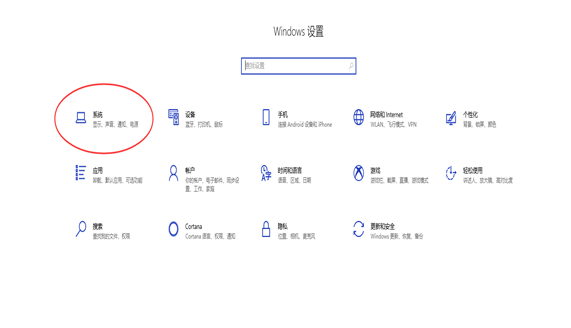
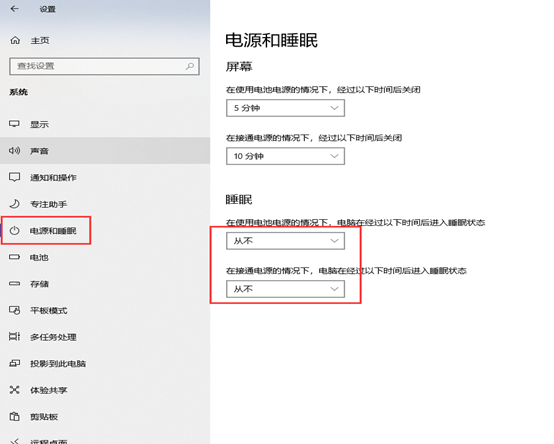
检查您的笔记本电源设置以确保恢复过程中不会进入休眠状态
进入“设置”-“系统”
创建系统恢复盘:
1.下载本站提供的型号专用的系统恢复文件(请注意文件体积较大,下载时间视您的网络网速连接情况)
2.将一个至少32GB容量的空U盘直接插入您的电脑USB端口(请不要使用转换器或USB集线器)
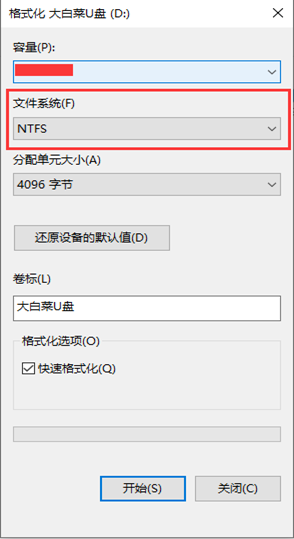
3.将U盘格式化,“文件系统“设置为”NTFS“,点击”开始”
4.找到下载的恢复文件,将其解压缩并将解压出来的全部文件复制到准备好的U盘中
5.如果U盘没有被识别,请更换到其他USB接口
6.如果U盘仍旧未被识别,则该U盘可能不适配,请更换另一个容量至少32GB的空U盘
系统恢复操作:
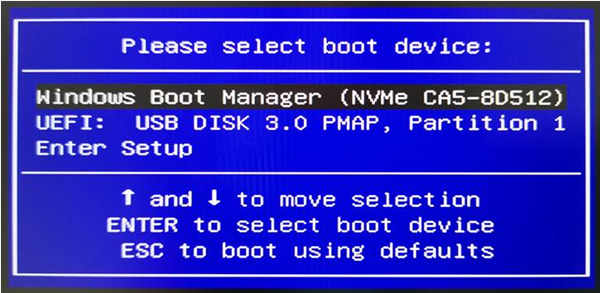
5.使用笔记本键盘操作选择到“UEFI: USB”启动。
6.进入U盘后,点击START RECOVERY ,开始安装。
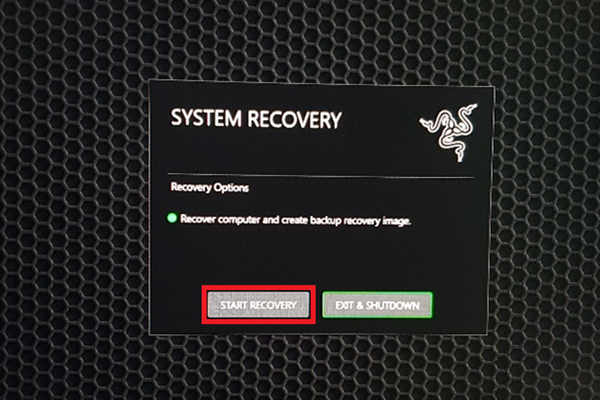
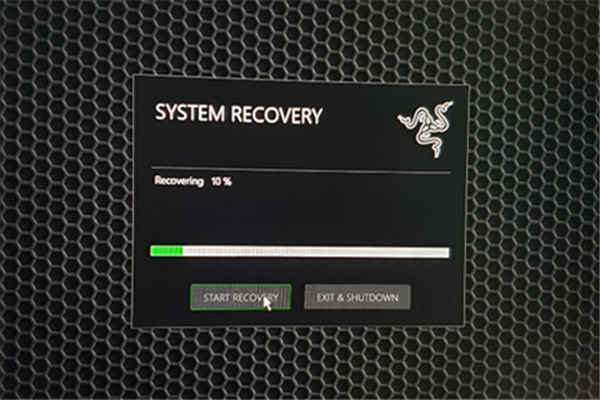
安装过程全自动,请不要进行任何操作。屏幕上将会显示操作步骤,请遵循每个引导步骤直至完成。
如果系统恢复盘无法被识别或无法工作,请尝试以下:
将U盘连接到其他USB接口,确保连接良好
如果系统恢复盘仍旧无法使用,请尝试用另一个U盘重新制作恢复盘
相关文章
猜你喜欢






 1年前
1年前 2957
2957






















 热门搜索
热门搜索